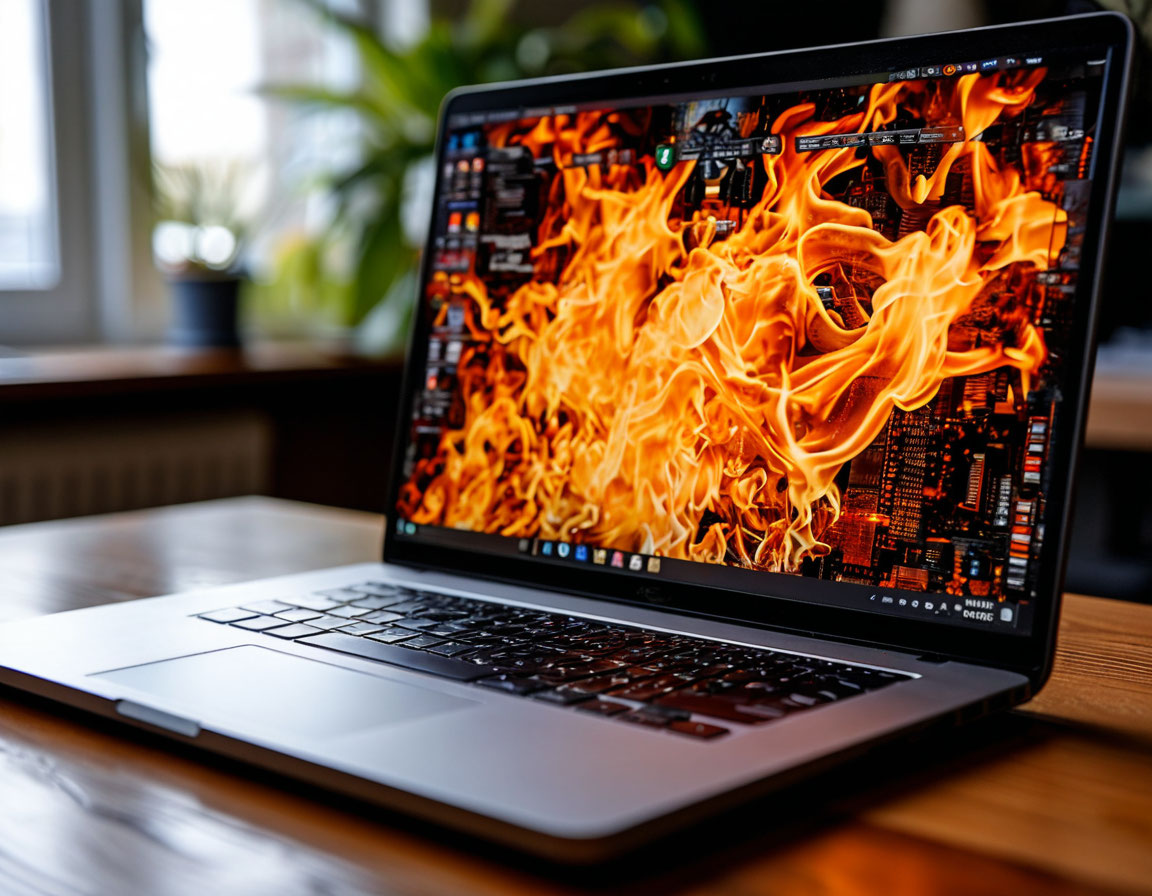
Регулярно очищайте вентиляторы и решётки охлаждения. Собирающаяся пыль снижает эффективность охлаждения. Используйте сжатый воздух для удаления грязи.
Обратите внимание на подставки с вентиляцией. Они обеспечивают дополнительный поток воздуха, что значительно снижает температуру устройства во время работы.
Поддерживайте оптимальную температуру. Избегайте использования ноутбука на мягких поверхностях, таких как диваны или кровати. Это препятствует нормальному циркулированию воздуха.
Следите за температурными показателями с помощью специальных программ. Это поможет вовремя реагировать на изменения и предотвращать перегрев.
Не забывайте обновлять программное обеспечение. Операционная система и драйверы должны быть актуальными, так как новые версии часто содержат улучшения, влияющие на производительность.
Включите режим энергосбережения. Он снижает нагрузку на процессор, особенно в моменты, когда мощные ресурсы не нужны.
Эти простые шаги помогут продлить срок службы вашего ноутбука и сохранить его работоспособность. Заботьтесь о своей технике!
Правильное размещение ноутбука для лучшей вентиляции
Расположите ноутбук на ровной поверхности, чтобы обеспечить оптимальный приток воздуха. Мягкие поверхности, такие как диваны или кровати, нарушают поток, вызывая перегрев.
Создайте пространство вокруг устройства. Оставьте хотя бы 10 см свободного пространства со всех сторон. Это поможет горячему воздуху выходить, а свежему поступать.
Используйте подставку с вентиляцией. Она улучшает циркуляцию воздуха и предотвращает перегрев. Выбирайте модели с активными вентиляторами для дополнительной помощи в охлаждении.
Избегайте прямых солнечных лучей. Установите ноутбук в тенистом месте, чтобы избежать нагрева корпуса.
Регулярно очищайте место размещения от пыли. Пыль может забить вентиляционные отверстия, что снизит эффективность охлаждения.
| Советы по размещению | Рекомендации |
|---|---|
| Ровная поверхность | Используйте стол или специальную подставку |
| Пространство вокруг | Не менее 10 см со всех сторон |
| Подставка с вентиляцией | Выбирайте модели, оснащенные вентиляторами |
| Избегать солнечного света | Размещайте в тени или используйте экран для защиты |
| Чистота места размещения | Регулярная уборка от пыли |
Придерживаясь этих простых правил, вы значительно улучшите вентиляцию вашего ноутбука и продлите его срок службы.
Чистка вентиляционных отверстий и использование охлаждающих подставок
Регулярно очищайте вентиляционные отверстия вашего ноутбука. Пыль и грязь могут существенно снизить эффективность работы системы охлаждения. Для чистки используйте сжатый воздух, аккуратно направляя поток в отверстия. Поддерживайте расстояние около 15 см, чтобы не повредить компоненты. Повторяйте эту процедуру каждые 3-6 месяцев, в зависимости от условий эксплуатации.
Охлаждающие подставки
Используйте охлаждающую подставку, чтобы дополнительно снизить температуру устройства. Она улучшает воздухопоток и ликвидирует тепло, выделяемое при работе. Выбирайте модели с несколькими вентиляторами, которые обеспечивают равномерное распределение холодного воздуха. Убедитесь, что размер подставки соответствует вашему ноутбуку и позволяет ему свободно размещаться в нужной позиции.
Общие советы
Не ставьте ноутбук на мягкие поверхности, такие как диваны или кровати, так как это блокирует вентиляцию. Размещайте его на твердых поверхностях для лучшего охлаждения. Также следите за температурой устройства с помощью программного обеспечения для мониторинга. При перегреве сделайте перерыв в работе, чтобы позволить устройству остыть.
Мониторинг температуры и использование программ для регулирования нагрузки
Установите программу для мониторинга температуры процессора и видеокарты. Приложения, такие как HWMonitor или Core Temp, помогут отслеживать текущую температуру компонентов в реальном времени. Это позволит выявить перегрев еще до того, как он приведет к повреждению вашего устройства.
Регулирование нагрузки на систему
Используйте программное обеспечение для оптимизации работы устройства. Программы, такие как MSI Afterburner или Intel XTU, позволяют контролировать частоты и напряжение, сокращая нагрузку на систему. Это не только снизит температуру, но и увеличит стабильность работы.
Профили энергопотребления
Создайте разные профили энергопотребления в настройках операционной системы. Это позволяет адаптировать производительность под ваши текущие задачи. Например, для игр или работы с тяжелыми приложениями выберите высокий профиль, а для повседневного использования используйте энергосберегающий.
Регулярно проверяйте состояние системы. Чистите вентиляторы и радиаторы от пыли, это улучшит воздушный поток и предотвратит перегрев. Следите за состоянием термопасты на процессоре и видеокарте: её замена может существенно повысить теплоотвод.
Системный мониторинг и грамотная регулировка нагрузки помогут сохранить ваш ноутбук в отличном состоянии на долгие годы.
Оптимизация настроек системы для снижения тепловыделения
Регулировка мощности процессора поможет уменьшить тепловыделение. В BIOS или UEFI выберите опцию, связанную с производительностью, и установите режим энергосбережения.
Понижение яркости экрана также влияет на температуру. Установите яркость на комфортный уровень, это снизит нагрузку на видеокарту.
Отключение ненужных фоновых процессов освободит ресурсы системы и уменьшит нагрев. Используйте ‘Диспетчер задач’ для мониторинга активных приложений.
Настройте параметры электропитания:
- Откройте ‘Панель управления’.
- Перейдите в ‘Электропитание’.
- Выберите ‘Сбалансированный’ или ‘Энергосберегающий’ режим.
Настройте параметры графики, если ваш ноутбук использует дискретную видеокарту. В графических настройках установите предпочтение для интегрированной карты для повседневных задач.
Обновите драйверы оборудования. Производители часто оптимизируют драйвера для лучшей работы, что может снизить температуру.
Регулярное обновление операционной системы обеспечивает оптимизацию работы софта и устранение ошибок, которые могут вызывать перегрев.
Настройте запуск программ в автоматическом режиме. Убедитесь, что при старте системы загружаются только необходимые приложения.
Следите за температурой компонентов с помощью специальных утилит. Это поможет выявить проблемы до того, как они станут критичными.
Регулярная замена термопасты и проверка состояния вентиляторов
Проводите замену термопасты каждый год или два, в зависимости от интенсивности использования вашего ноутбука. Это поможет обеспечить надлежащее тепловое распределение между процессором и радиатором, что существенно снижает риск перегрева.
Как заменить термопасту
Перед заменой необходимо очистить старую пасту с помощью спирта и безворсовой ткани. После этого аккуратно нанесите новую термопасту. Тонкий слой по центру процессора обеспечит равномерное распределение при установке кулера. Не используйте слишком много пасты, это может привести к избыточному теплообмену.
Проверка вентиляторов
Регулярно проверяйте состояние вентиляторов. Убедитесь, что они чистые и работают без лишнего шума. Пыль может значительно снизить эффективность охлаждения, поэтому очищайте вентиляторы от загрязнений. Если вентилятор издает странные звуки или не вращается, замените его на новый. Это предотвратит перегрев и продлит срок службы вашего устройства.
Ответственный уход за аккумулятором и его влияние на перегрев
Регулярная калибровка аккумулятора помогает поддерживать его работоспособность и предотвращает перегрев. Каждый месяц разряжайте ноутбук до 20% и затем полностью заряжайте его. Этот процесс оптимизирует работу электроники и предотвращает замыкание, которое может привести к перегреву.
Температура и зарядка
Следите за температурой во время зарядки. Используйте оригинальные адаптеры, чтобы избежать перегрева из-за перегруза. Не оставляйте ноутбук на мягких поверхностях во время зарядки – например, на диване или на постели, так как это ухудшает циркуляцию воздуха и создает высокую температуру.
Хранение и использование
При длительном хранении ноутбука заряжайте аккумулятор до 50% и храните в прохладном, сухом месте. Не оставляйте устройство под прямыми солнечными лучами, так как это может привести к перегреву. Эти шаги помогут сохранить здоровье аккумулятора и повысить его срок службы.
Как я могу определить, перегревается ли мой ноутбук?
Перегрев ноутбука можно определить по нескольким признакам. Если устройство начинает слишком сильно шуметь, вентиляторы работают на пределе, а корпус ощущается горячим на ощупь, это может быть сигналом о перегреве. Также стоит обращать внимание на частые автоматические перезагрузки или зависания, которые могут быть вызваны нагревом компонентов.
Какие аксессуары могут помочь защитить ноутбук от перегрева?
Для защиты ноутбука от перегрева можно использовать несколько аксессуаров. Одним из наиболее популярных является подставка с вентилятором, которая улучшает циркуляцию воздуха. Также стоит обратить внимание на термопрокладки, которые помогают эффективно рассеивать тепло, и специальные чехлы, которые обеспечивают защиту от перегрева во время транспортировки.
Нужно ли чистить ноутбук для предотвращения перегрева?
Да, регулярная чистка ноутбука важна для предотвращения перегрева. Пыль и грязь могут накапливаться внутри устройства, забивая вентиляционные отверстия и снижая эффективность охлаждения. Рекомендуется периодически открывать корпус и аккуратно сдувать пыль воздушным баллончиком или использовать сжатый воздух для этих целей, а также очищать решетки вентиляции.
Как правильное размещение ноутбука влияет на его охлаждение?
Правильное размещение ноутбука может значительно повлиять на его охлаждение. Убедитесь, что устройство располагается на ровной, твердой поверхности, чтобы избежать блокировки вентиляционных отверстий. Избегайте использования ноутбука на мягких поверхностях, таких как кровать или диван, так как это может привести к перегреву из-за плохой циркуляции воздуха. Рекомендуется также оставлять пространство вокруг устройства для свободного потока воздуха.
Как часто следует проводить профилактику для продления срока службы ноутбука?
Профилактику ноутбука рекомендуется проводить как минимум раз в полгода. Это включает в себя чистку от пыли, проверку состояния батареи и обновление программного обеспечения. Также не забывайте следить за температурными показателями устройства во время использования, особенно при работе с тяжелыми приложениями. Своевременные меры помогут избежать серьёзных проблем с перегревом и продлить срок службы ноутбука.
Каковы основные способы защиты ноутбука от перегрева?
Для защиты ноутбука от перегрева можно использовать несколько методов. Во-первых, убедитесь, что вентиляционные отверстия не заблокированы. Это может происходить, если ноутбук стоит на мягкой поверхности, такой как кровать или диван. Во-вторых, используйте подставку с охлаждающими вентиляторами. Такие устройства помогают забирать тепло и обеспечивают дополнительное охлаждение. В-третьих, следите за состоянием системы охлаждения ноутбука. Регулярная чистка вентиляторов и радиаторов от пыли значительно улучшает отвод тепла. Также стоит избегать использования ноутбука в жарких помещениях, так как высокая температура окружающей среды также может способствовать перегреву.