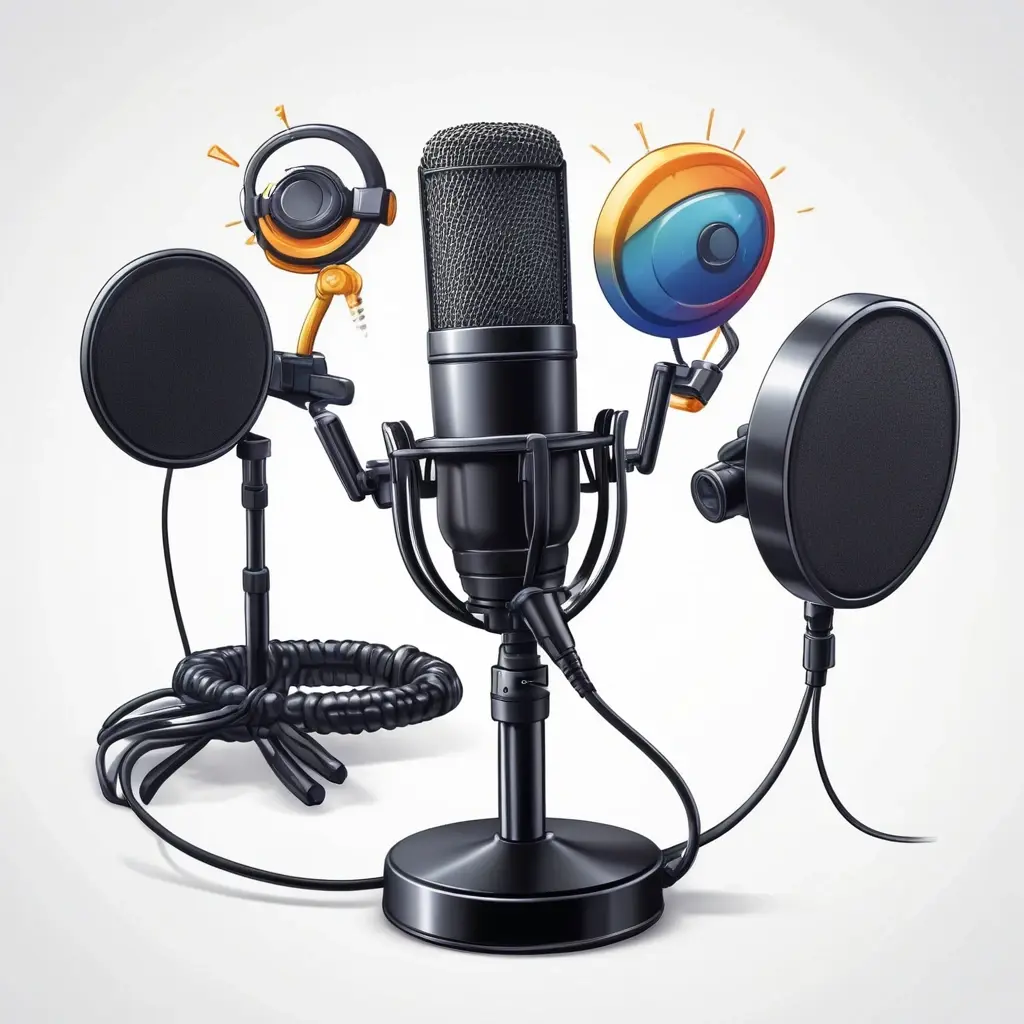
В современном мире онлайн-стриминга и киберспортивных турниров качество звука — один из ключевых факторов успеха. Нередко начинающие стримеры и игроки сталкиваются с проблемой: голос звучит глухо, шумы мешают восприятию, а сама трансляция кажется непрофессиональной. Из-за неправильных настроек микрофона и звукового оборудования теряется внимание зрителей и страдает имидж. 🎙️🎧
Правильно организованное аудио — не просто приятный бонус, а обязательное условие профессионального вещания. В итоге вы получаете чистый, прозрачный голос, который не режет слух, а звуковое сопровождение создает нужную атмосферу. Это повышает вовлеченность аудитории и помогает лучше донести эмоции и мысли.
В данном руководстве подробно объяснено, как настроить звук и микрофон для стрима и турниров. Вы получите проверенные пошаговые алгоритмы, рекомендации по выбору оборудования, а также узнаете распространённые ошибки и мифы, которые мешают добиться качественного аудио. Опираясь на опыт профессионалов, можно избежать лишних затрат и потери времени.
Почему плохой звук — частая и решаемая проблема стримеров и участников турниров
Часто неудачи с аудио связаны с неправильным оборудованием, несоответствующими настройками и отсутствием базовых знаний. Микрофон может быть слишком дешевым или неправильно расположен, а программы для захвата звука — неправильно сконфигурированы. В итоге получается низкое качество, шумы и эхо.
Проблема особенно заметна в соревнованиях, где качественный звук — это часть профессионализма. Зрители и комментаторы должны слышать каждое слово без помех. Неправильный звук снижает доверие и может повлиять на восприятие игрока.
Пошаговое решение: как настроить микрофон и звук для идеального стрима
- Выбор микрофона — начните с подходящего типа: конденсаторный микрофон для студийного качества или динамический для шумных условий. Бюджет – 3000–7000 рублей, оптимальные бренды: Audio-Technica, Rode, Samson.
- Правильное расположение — микрофон должен находиться на расстоянии 15-25 см от рта, немного сбоку, чтобы снизить шум дыхания.
- Использование поп-фильтра и амортизатора — снижает харш-звуки, вибрации и щелчки.
- Настройка в системе — в звуковых настройках ОС и программного обеспечения снизьте чувствительность микрофона до уровня −12…−6 дБ для чистоты звука.
- Программная обработка — используйте шумоподавление (Noise Gate), компрессию (уменьшает разницу между тихими и громкими звуками), эквалайзер (легко поднять вокал и убрать низкие частоты). Бесплатные и надежные инструменты: Voicemeeter, OBS.
- Тест и корректировка — проверьте звук с помощью записи или пробного стрима, обращая внимание на уровень шума и разборчивость речи.
Распространённые мифы о настройке звука и их развенчание
Миф 1: «Чем дороже микрофон, тем лучше звук». Это не всегда так. Топовое оборудование важно, но правильные настройки и окружение влияют сильнее. Можно получить отличный звук и с бюджетным микрофоном при грамотной настройке. 🎤
Миф 2: «Автоматическое шумоподавление избавит от всех посторонних звуков». На практике автоматические фильтры часто искажают голос или «срезают» нужные звуки. Лучше комбинировать аппаратные средства (поп-фильтр, амортизатор) и ручные настройки.
Рекомендации с ценами и брендами оборудования
Базовый уровень (обязательно): Динамический USB-микрофон Samson Q2U — около 4000 рублей, простая настройка, подойдёт новичкам.
Оптимальный уровень: Конденсаторный микрофон Audio-Technica AT2020 (~7000 рублей), с поп-фильтром и усилителем звука.
Продвинутый уровень: Rode NT1-A (~14000 рублей), с профессиональным звуковым интерфейсом Focusrite Scarlett Solo (~9000 рублей), реализует студийное качество и минимальный шум.
Разделение советов по уровням настройки звучания
- База (обязательно): Выбор микрофона, правильное размещение, минимизация окружающих шумов.
- Оптимально: Использование программ для шумоподавления, компрессии и эквалайзера, тестовые записи для контроля.
- Продвинутый: Инвестирование в звуковую карту, акустические панели для комнаты, расширенное программное обеспечение (например, Adobe Audition, Reaper) для глубокой обработки.
Таблица сравнения микрофонов для потоковой передачи и турниров
| Модель | Тип микрофона | Цена, руб | Лучшее применение | Особенности |
|---|---|---|---|---|
| Samson Q2U | Динамический USB | около 4000 | Новички, стримы | Встроенный USB и XLR выход, прост в использовании |
| Audio-Technica AT2020 | Конденсаторный | 7000 | Оптимальные стримы, подкасты | Хороший баланс цены и качества, требует аудиоинтерфейса |
| Rode NT1-A | Конденсаторный | 14000 | Полупрофессиональная студия | Очень низкий уровень шума, полный комплект аксесуаров |
| Shure SM7B | Динамический | 25000+ | Профессональный стрим | Лучший для шумных условий, требует сильного предусилителя |
Практические кейсы: ошибки и правильные решения
Кейс 1: Новичок взял дешевый микрофон без фильтра и удивился постоянным щелчкам и запахам ветра. Решение — дополнительно приобрёл поп-фильтр за 500 рублей, сдвинул микрофон чуть в сторону — качество звука резко улучшилось.
Кейс 2: Стример с хорошим микрофоном жаловался на эхо из комнаты. Было выяснено, что в комнате отсутствуют мягкие материалы. Добавление штор и настенных панелей стоило около 3000 рублей, и звук стал чистым.
Кейс 3: Комментатор турнира использовал автоматическую функцию шумоподавления без проверки — в результате голос звучал неестественно. Перешёл на ручную настройку через Voicemeeter и теперь голос звучит натурально, а шум минимален.
Чек-лист для быстрого контроля и приобретения
- Проверьте тип и состояние микрофона (динамический или конденсаторный)
- Настройте положение микрофона (15-25 см, чуть сбоку)
- Приобретите и установите поп-фильтр и амортизатор
- Настройте уровень громкости в системе (-12…-6 дБ)
- Подключите программное шумоподавление и компрессию
- Проведите тестовые записи и оцените качество
- Организуйте помещение (шторы, панели) для минимизации эха
Идеальный план действий для настройки звука и микрофона
- День 1: Выберите и купите микрофон, базовые аксессуары (поп-фильтр, амортизатор).
- День 2: Разместите микрофон, настройте уровни звука в системе, проведите первую тестовую запись.
- День 3: Установите и настройте программное шумоподавление и компрессию. Проведите повторный тест.
- Неделя 1: Оцените комфорт и качество, внесите корректировки, организуйте помещение для улучшения звука.
- Неделя 2: Приобретите аудиоинтерфейс, если необходимо, для дальнейшего улучшения качества.
- Постоянно: Делайте регулярные проверки и корректировки настроек для поддержания качества.
Главный вывод и призыв к действию
Качественный звук — залог профессионализма и успеха в стримах и турнирах. Не стоит недооценивать важность правильных настроек и подходящего оборудования: даже небольшие инвестиции и усилия окупаются лояльностью и вниманием зрителей. Уделите время и внимание аудиосоставляющей, и результат не заставит себя ждать. 🔊🎤
Сохраните это руководство и используйте шаги как чек-лист. Поделитесь статьей с коллегами и задавайте вопросы для уточнения — хорошее звучание возможна у каждого!
Какой микрофон лучше выбрать для начинающего стримера?
Для начинающих оптимален динамический USB-микрофон Samson Q2U — он простой в использовании, имеет встроенный выход USB, стоит около 4000 рублей и дает приемлемое качество без дополнительных устройств.
Какие настройки звука нужно обязательно сделать в операционной системе?
Необходимо установить чувствительность микрофона таким образом, чтобы уровень сигнала не превышал −6 дБ, но и не был ниже −12 дБ. Это убережет звук от шумов и искажений, обеспечив чистоту передачи голоса.
Что делать, если в комнате много эха и шумов?
Добавить мягкие покрытия — шторы, ковры, акустические панели. Это снизит отражение звука от стен и уменьшит эхо. Также стоит использовать динамический микрофон и расположить его подальше от шумных источников.
Нужно ли покупать дорогой звуковой интерфейс?
Для базового и среднего уровня стриминга достаточно простого USB-микрофона. Звуковой интерфейс необходим, если вы используете профессиональные конденсаторные микрофоны с XLR-разъемом для улучшения качества и минимизации шумов.
Как избежать искажения звука при усилении голоса?
Правильно настроить компрессию и уровень громкости в программе, а также не приближать микрофон слишком близко. Используйте высококачественные драйверы и программные плагины для равномерного усиления без клиппинга.